Asennus
Avaa Cue, Interval tai Comms samalla koneella kuin Companion. Pidä sovellus ja Companion auki käytön ajan. Yhdistä kustakin sovelluksesta vain yksi välilehti kerrallaan.
Tuo moduuli
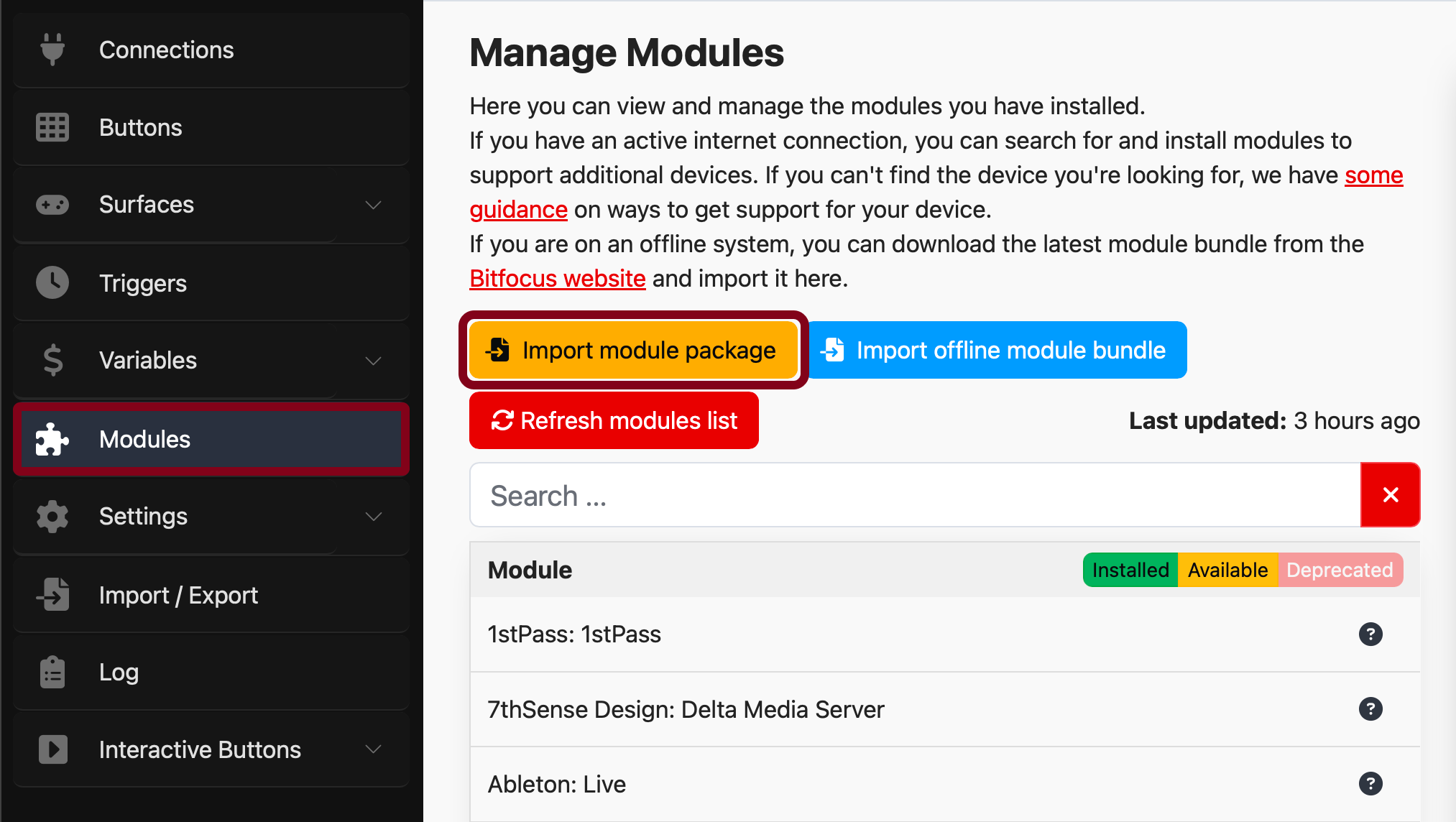
Lataa yllä Companion-versiosi mukainen tiedosto. Valitse Companionissa Modules → Import module package ja tuo .tgz purkamatta sitä.
Lisää yhteys
Lisää Connections-sivulla Louhos Connect. Anna Label-nimeksi Louhos_Connect, valitse lataamasi versio ja paina Save. Cue, Interval ja Comms käyttävät samaa yhteyttä.
Päivittäminen
Varmuuskopioi ensin Companionin asetukset ja painikkeiden omat muutokset. Jos yhteys on jo olemassa, poista se hetkeksi käytöstä, valitse lataamasi moduuliversio ja ota yhteys takaisin käyttöön. Vedä aiemmat Louhos-painikkeet uudelleen Presets-valikosta, jotta myös niiden grafiikka päivittyy. Lisää myös aiemmin käytetyt Louhos-elementit uudelleen. Selaimen hyväksyntää ei tarvitse poistaa.
Jos 0.1.20 on jo asennettu: saman version tuominen uudelleen ei korvaa vanhaa pakettia. Vaihda sitä käyttävät yhteydet ensin toiseen yhteensopivaan moduuliversioon; asenna sellainen tarvittaessa. Poista sitten vain vanha 0.1.20-versio Modules-sivulta, tuo uusi .tgz ja valitse yhteyksille jälleen 0.1.20. Älä poista itse Louhos Connect -yhteyttä tai selaimen hyväksyntää.
Yhdistä tilin asetuksista
Paina Louhoksen oikeassa yläkulmassa omaa nimeäsi tai profiilikuvaasi ja valitse Tilin asetukset. Paina Louhos Connect -kohdasta Yhdistä Companion.
Jos et ole Cuessa, Intervalissa tai Commsissa, valitse ensin yhdistettävä sovellus. Paina avautuvassa yhteysikkunassa Yhdistä ja salli selaimen lähiverkkolupa, jos sitä kysytään.
Hyväksy kerran
Avaa Companionissa Connections → Louhos Connect uudelleen. Valitse Approve request ja paina Save. Hyväksy vain itse aloittamasi pyyntö.
Hyväksyntä säilyy myös Companionin ja selaimen uudelleenkäynnistyksen jälkeen. Sama selain yhdistää jatkossa automaattisesti samalla sivusto-osoitteella.
Lisää painikkeet
Vedä Louhos-yhteyden painikkeet Presets-valikosta Companionin painikeruutuihin.
Setup
Open Cue, Interval or Comms on the same computer as Companion. Keep the app and Companion open while in use. Connect only one tab per app at a time.
Import the module
Download the file for your Companion version above. In Companion, choose Modules → Import module package and import the .tgz without extracting it.
Add a connection
On the Connections page, add Louhos Connect. Set the Label to Louhos_Connect, select the downloaded version and click Save. Cue, Interval and Comms share this connection.
Updating
First back up your Companion configuration and custom button changes. If the connection already exists, temporarily disable it, select the downloaded module version and enable it again. Drag the Louhos presets onto your existing buttons again to update their graphics. Re-add any previously used Louhos elements too. You do not need to revoke browser approval.
If 0.1.20 is already installed: importing the same version again does not replace the old package. First move every connection using it to another compatible module version; install one if needed. Then remove only the old 0.1.20 version from Modules, import the new .tgz and select 0.1.20 for those connections again. Do not delete the Louhos Connect connection or revoke browser approval.
Connect from account settings
Click your name or profile picture at the top right of Louhos and choose Account settings. Under Louhos Connect, click Connect Companion.
If you are not in Cue, Interval or Comms, choose the app to connect first. Press Connect in the connection window and allow local-network access if requested.
Approve once
Reopen Connections → Louhos Connect in Companion. Check Approve request and click Save. Only approve a request you initiated.
Approval is remembered after restarting Companion or your browser. The same browser reconnects automatically on the same website.
Add buttons
Drag the Louhos connection’s buttons from Presets onto Companion’s button grid.
Jos yhteys ei toimiTroubleshooting
Hyväksyntää odotetaan: valitse Companionin yhteysasetuksissa Approve request → Save. Jos valinta puuttuu, käynnistä yhteyspyyntö uudelleen Cuen, Intervalin tai Commsin tilin asetuksista.
Yhteyttä ei löydy: tarkista, että yhteys on käytössä. Jos muutit Label-nimeä tai Companionin porttia, anna ne myös Louhos Connectin lisäasetuksissa.
Selain estää yhteyden: salli lähiverkkoyhteys selaimen sivustoasetuksista. Koneelta tiedostona avattu Cue, Interval tai Comms ei voi yhdistää; käytä yllä olevia verkkolinkkejä.
Uusi hyväksyntä: uusi selain tai selaintietojen tyhjennys vaatii uuden hyväksynnän. Voit perua vanhan hyväksynnän Companionin valinnalla Forget approved browser → Save. Yhdistä sitten tilin asetuksista uudelleen.
Waiting for approval: choose Approve request → Save in Companion’s connection settings. If the option is missing, start a new connection request from Cue, Interval or Comms account settings.
Connection not found: check that the connection is enabled. If you changed its Label or Companion’s port, enter them in Louhos Connect’s advanced settings too.
Browser blocks the connection: allow local-network access in the browser’s site settings. Cue, Interval or Comms opened as a local file cannot connect; use the website links above.
New approval: a new browser or clearing browser data requires approval again. Revoke the old approval in Companion with Forget approved browser → Save, then reconnect from account settings.